Windows7下怎么安装Linux?
Linux我已经预留了10G空间的分区,不知道够不够,不够可以再加
最新回答
明晨紫月
2024-09-07 00:38:43
在Windows7系统下安装Linux方法,下面以Centos版本的Linux系统安装为例,下面是步骤:
1、首先,插入一张CentOS 6.4的安装介质(光盘或者刻录的U盘),使用介质启动电脑出现如下界面。
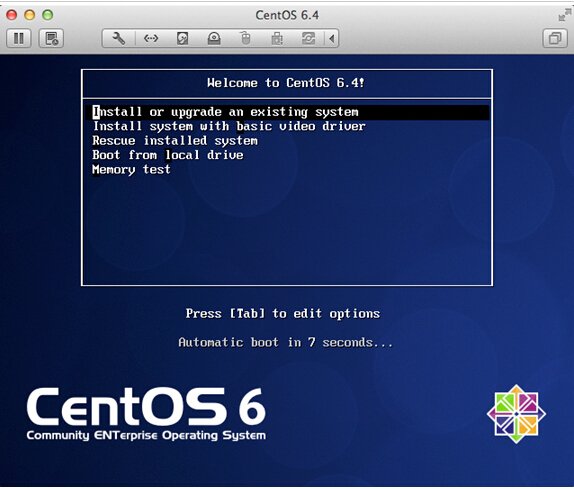
Install or upgrade an existing system 安装或升级现有的系统
install system with basic video driver 安装过程中采用基本的显卡驱动
Rescue installed system 进入系统修复模式
Boot from local drive 退出安装从硬盘启动
Memory test 内存检测
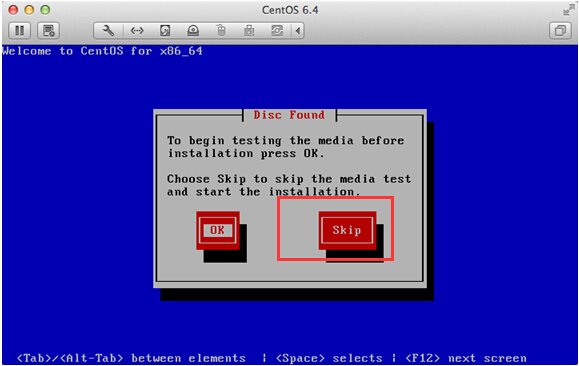
2、这一步检查系统镜像是否有错误,时间较长,不想等待;直接“skip”就可以了。
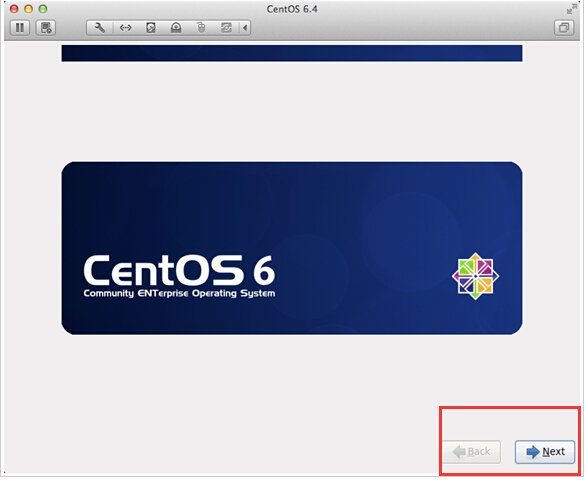
3、出现引导界面,点击“next”。
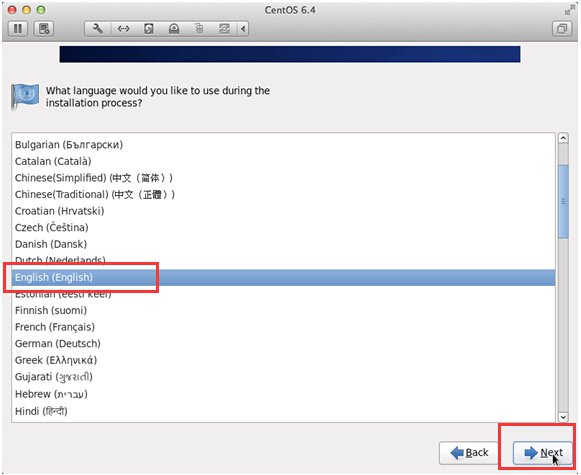
4、选中“English(English)”否则会有部分乱码问题。
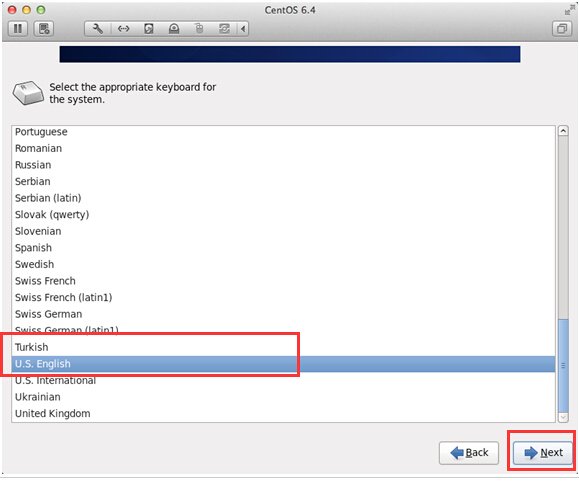
5、键盘布局选择“U.S.English”。
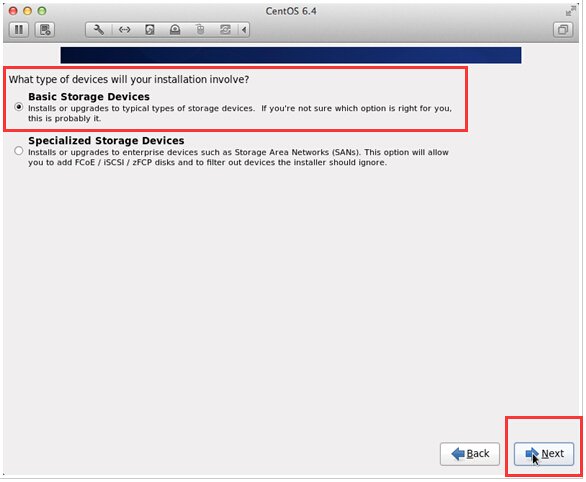
6、选择“Basic Storage Devies"点击"Next"。
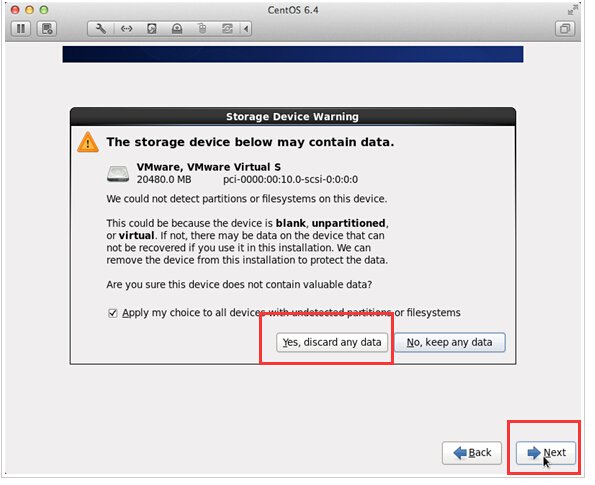
7、询问是否忽略所有数据,新电脑安装系统选择"Yes,discard any data"。
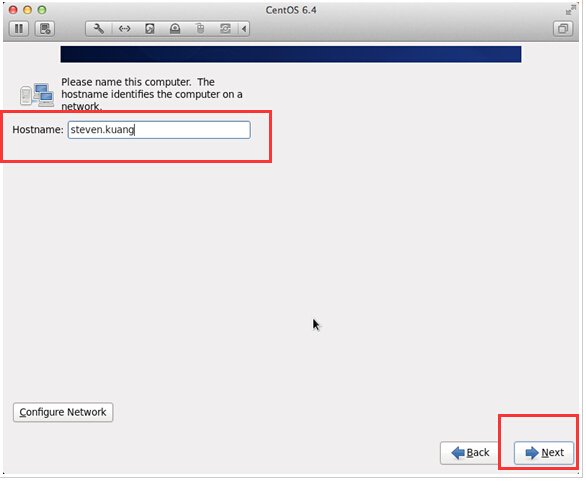
8、Hostname填写格式“英文名.姓”。
9、网络设置安装图示顺序点击就可以了。

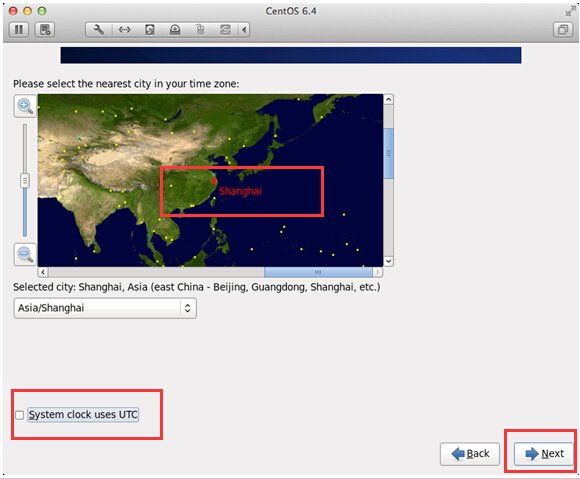
10、时区可以在地图上点击,选择“shanghai”并取消System clock uses UTC前面的对勾。
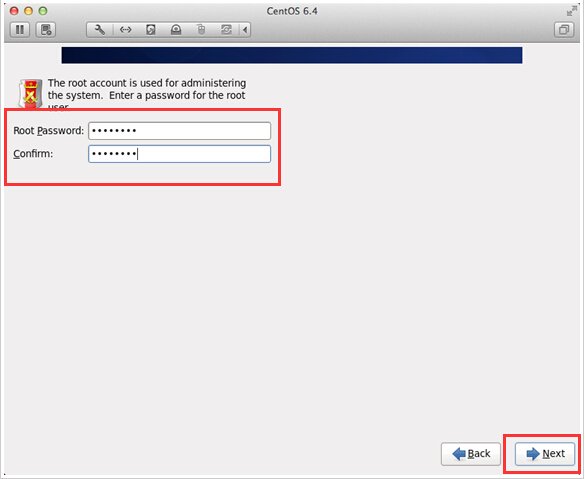
11、设置root的密码。
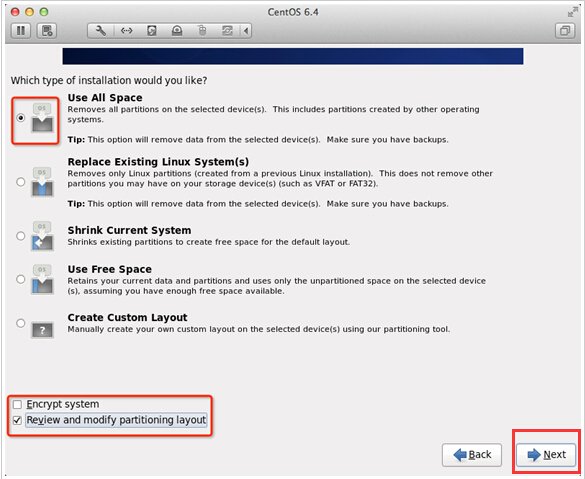
12、硬盘分区,一定要按照图示点选。
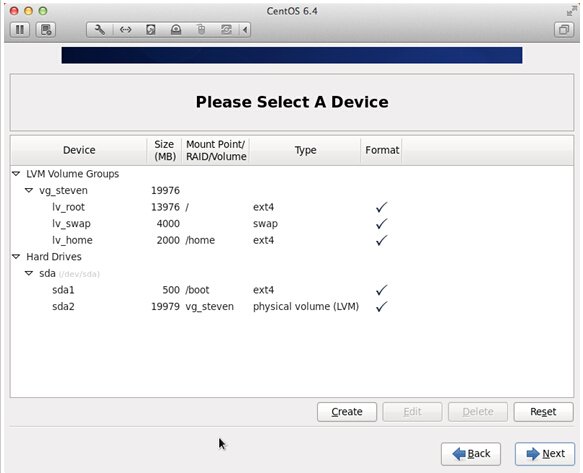
13、调整分区,必须要有/home这个分区,如果没有这个分区,安装部分软件会出现不能安装的问题。
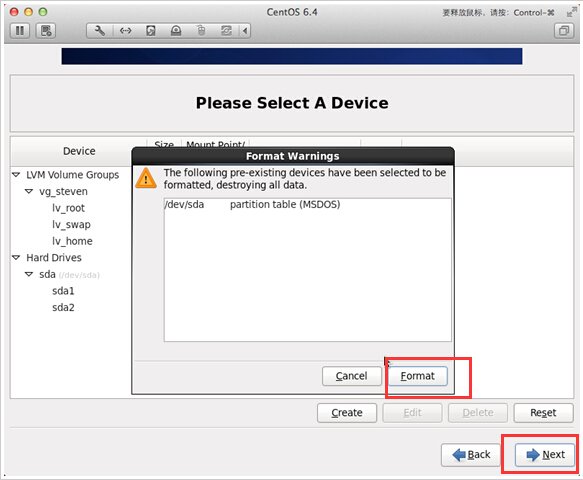
14、询问是否格式化分区,选择Format格式化即可。
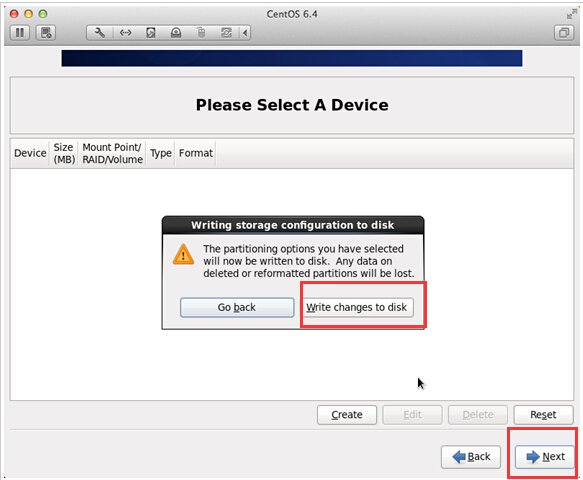
15、将更改写入到硬盘。
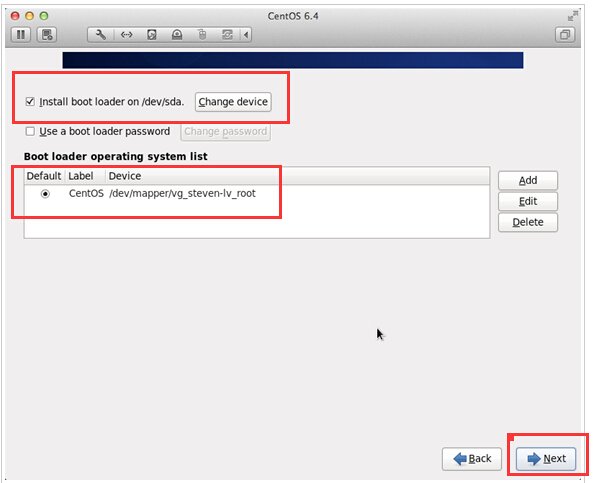
16、引导程序安装位置。
17、最重要的一步,也是最关键的一步,按图示顺序点击即可。
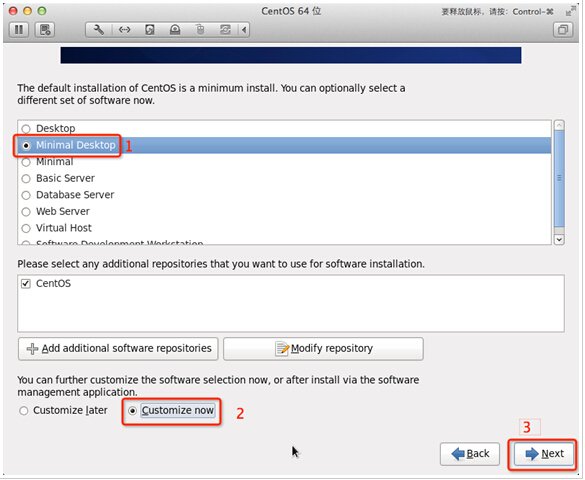
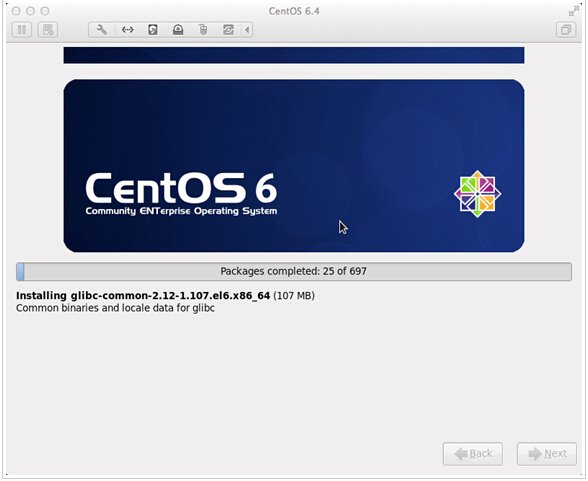
18、至此,一个最精简Centos系统的桌面环境就设置完成了,然后系统开始自动安装。
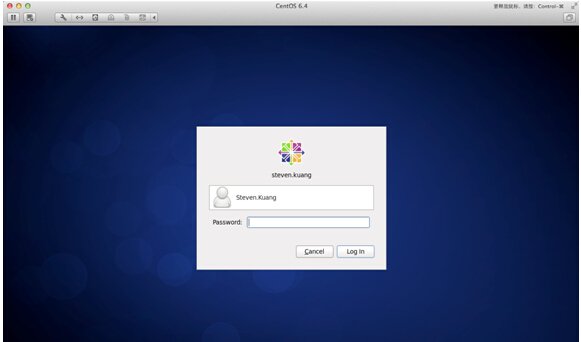
19、安装完成后,重启系统进入登陆界面,输入用户名密码登陆即可。
海上的孤盗
2024-09-07 03:27:59
linux 的话 可以用两个分区也可以只要一个
我试过了可以的 就是不知道有没有副作用
在电脑上留出20G(足够)的空闲空间(就是不对其进行分区)
1)1 个分区 然后安装linux 把空闲空间新建添为“/”分区,格式ext3或ext4
2)2 个分区 将空间空间中的512建为/swap分区,格式选交换分区,余下的同一建为“/”分区
两个选择我试了都可以,我的电脑C盘21Gwin7系统
D40G文件存放
E40G ubuntu系统
F剩下的154G全部给了Fedora系统(常用)
我的硬盘是320G的根据自己喜好就行了,
呵呵 要是有不明白可以百度联系
一起学习 linux
余安
2024-09-07 00:14:38
好了,如果以上所说的降级条件满足,并且你已经想好了确定要降级,那就开始吧。
首先从开始菜单中打开设置,选择“更新和安全”,点击窗口左侧的“恢复”。
打开设置选择“更新和安全”
然后在多个恢复选项中选择“回到之前的Windows版本”,点击开始按钮。
选择“恢复”
在降级开始前,系统会弹出窗口询问你为何要降级,这只是个询问,答案不会影响降级。然后,Windows 10 系统还会让你选择想要保留的文件类型。最后,系统会对你是否想要降级进行最后一次确认。此时点击“确认”,降级开始。降级和升级一样需要时间,耐心等一会吧。
降级操作完成后,如果出现文件丢失的情况,可以利用备份文件进行恢复。如果因为降级出错导致系统无法进入的话就麻烦些了,需要使用设备自带的系统恢复工具来恢复,或者另找电脑下载系统安装文件,用U盘或光盘重要安装系统。
逗比卖萌无所不能
2024-09-07 03:21:08
另外如果你先装的linux,再装win7。启动选项里不会再有linux.也就是主引导分区记录里没有linux系统的条目了。
你可以在网上搜索grub或lilo的用法,用linux live cd进入linux系统后,再执行grub/lilo命令把之前安装的linux找回来。比较麻烦。。。
问题补充:
我不想双系统,我不会用LINUX,刚买的机器里面什么都没有,下载了没办法直接装。
那你最好将下载的win7文件复制到移动硬盘(linux下做镜像文件、刻盘比较麻烦),拿到装有windows的系统上,做好系统镜像,刻盘,再将光盘拿到你机器上安装
云纹梦纷蝶
2024-09-07 00:56:51
另外如果你先装的linux,再装win7。启动选项里不会再有linux.也就是主引导分区记录里没有linux系统的条目了。
你可以在网上搜索grub或lilo的用法,用linux live cd进入linux系统后,再执行grub/lilo命令把之前安装的linux找回来。比较麻烦。。。
问题补充:
我不想双系统,我不会用LINUX,刚买的机器里面什么都没有,下载了没办法直接装。
那你最好将下载的win7文件复制到移动硬盘(linux下做镜像文件、刻盘比较麻烦),拿到装有windows的系统上,做好系统镜像,刻盘,再将光盘拿到你机器上安装
请参考,希望能帮到你。
热门标签
